Centro Profesional Santa Paula

jueves, 28 de abril de 2011

miércoles, 27 de abril de 2011
martes, 26 de abril de 2011
jueves, 21 de abril de 2011
martes, 12 de abril de 2011
Tarea #3 MVEU 01-2011, Modelado a través del Photo Mach
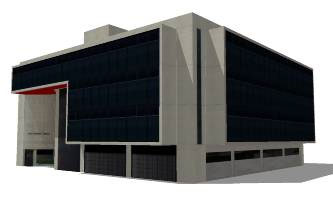

- Tomar varias fotos digitales del edificio para ser usadas por el Photo Match de Google SketchUp. Ver tutorial sobre como modelar para Google Earth
- Leer material de apoyo: Videos y tutoriales: Uso del Photo Match | Foto montaje con Photo Match-A | Foto montaje Photo Mach-B
- Modelar edificio. Usar técnicas de grupos, subgrupos, componentes y layers
- Abrir Google Earth y ubicar edificio. Usar zoom de 1,2 Km. Ver Tutorial sobre como colocar un modelo en Google Earth
- Abrir Google SketchUp y transferir la vista (georeferenciada)
- Copiar edificio completo (grupo) y pegar en la vista satelital
- Alinear, rotar o ajustar el edificio con la vista satelital
- Alinear en el eje Z, ubicación del edificio con respecto al terreno
- Transferir el edificio a 3D Warehouse/Google Earth y llenar ficha de información: nombre del edificio, dirección, etc
- Crear una entrada en el Blog de la asignatura e incluir el enlace al modelo en 3D Warehouse
Importante: el edificio no debe estar modelado en 3D Warehouse
Uso del Match Photo en SketchUp

Los pasos generales para usar el PhotoMatch son los siguientes:
(ver también video explicativo)
- Tomar una fotografía digital del edificio a modelar. La foto debe ser tomada desde un angulo que se visualicen perfectamente los puntos de fuga (ver foto ejemplo)
- Importar la imagen desde SketchUp menú File/Import... Activar opciones: formato JPG y "Use as new matched photo"
- Reubicar las lineas de perspectiva rojas y verdes siguiendo un dirección del dibujo. Reubicar la línea azul (origen de coordenadas) en un punto más cercano de la imagen
- Revisar que la dirección de la reticula siga las líneas de perspectiva, en caso contrario reubicar nuevamente las líneas
- En la ventana "Match Photo" confirmar los ajustes del paso anterior
- Reescalar el dibujo usando como referencia un punto cercano de la foto del cual conocemos sus medidas aproximadas. Usar herramienta "metro" y definir medida real
- Modelar el objeto comenzando por los elementos cercanos al origen. Utilizar las herramientas de giro del plano y visualización transparente para comprobar objeto. El Match Photo crea un botón que permite volver a la posición original de dibujo
- Colocar las texturas de la foto en las diferentes caras del modelo 3D. Activar la ventana "Match Photo" y activar el botón "Project textures from photo"


Ver más información sobre el uso del Match Photo en los siguientes videos en ingles
lunes, 11 de abril de 2011
miércoles, 6 de abril de 2011
martes, 5 de abril de 2011
Suscribirse a:
Entradas (Atom)